Como baixar e instalar o ZapiaX
O Chrome e o Windows podem exibir avisos de segurança para programas novos. Isso é normal para qualquer software que ainda não tem milhões de downloads. Siga os 3 passos abaixo e o ZapiaX estará instalado em minutos.
Por que aparecem esses avisos? O Windows e o Chrome verificam a reputação dos programas com base no número de downloads. Por ser um software novo, o ZapiaX ainda está construindo esse histórico. O app é 100% seguro e não acessa dados do seu computador além do WhatsApp Web, que você mesmo autoriza.
O Chrome vai bloquear o download
Ao clicar em baixar, o Chrome vai mostrar a mensagem Download suspeito bloqueado na barra inferior. Clique na seta (›) ao lado do nome do arquivo para ver as opções.
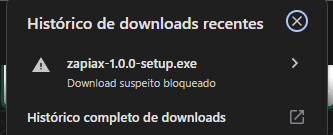
Clique em "Baixar o arquivo suspeito"
O Chrome vai exibir a mensagem "Esse arquivo não é transferido com frequência". Clique no botão Baixar o arquivo suspeito para continuar o download normalmente.
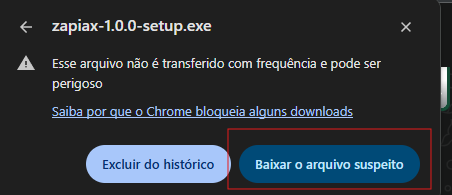
O Windows vai pedir confirmação
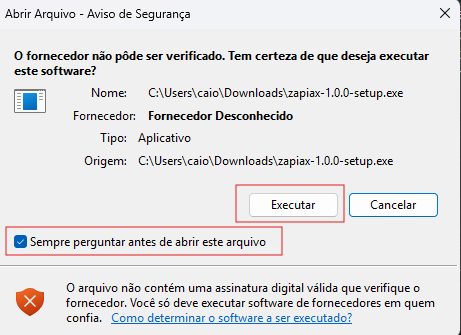
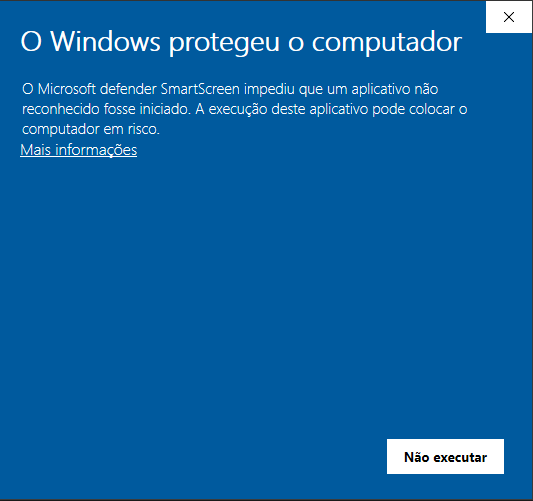
Ao abrir o instalador, o Windows vai exibir um aviso de segurança. Dependendo da sua versão do Windows, pode aparecer de duas formas:
Aviso padrão: tela com O fornecedor não pode ser verificado. Clique em Executar.
SmartScreen (algumas versões): tela azul com O Windows protegeu seu computador. Clique em Mais informações e depois em Executar assim mesmo.
Pronto, instalado!
Após clicar em Executar, o ZapiaX será instalado automaticamente. Na primeira abertura, você vai passar pelo processo de ativação de conta, que leva menos de 2 minutos.
Windows 10 ou 11 · 88 MB · Instalação Local